이 확장 프로그램은 비주얼 스튜디오 코드에 AutoCAD AutoLISP 소스(LSP) 파일에 대한 지원을 추가합니다.
이 확장 프로그램을 사용하면 AutoCAD 2021 이상에서 리스프 프로그램을 편집하고 디버깅할 수 있습니다.
AutoLISP 프로그래밍 언어로 AutoCAD용 리스프 프로그램을 만드는 방법에 대한 자세한 내용은 다음을 참조하세요
- AutoCAD AutoLISP: Developer’s Guide
- AutoCAD AutoLISP: Reference
- AutoCAD AutoLISP: Tutorials
확장 프로그램은 오픈 소스이며 Apache License v2.0으로 배포됩니다.
특징들
AutoLISP 디버거
- 실행/디버그 첨부
- 디버그 콘솔
- 중단점
- 스텝 인/아웃/오버
- 변수
- 콜스택
- 오류 중단
AutoLISP 편집기
- 구문 강조 표시
- 자동 완성 및 코드 스니펫
- 스마트 브래킷
- 좁거나 넓은 스타일을 사용한 문서/선택 형식 지정
- 자동 들여쓰기
- 컨텍스트 메뉴를 통해 온라인 설명서에 쉽게 액세스할 수 있습니다(선택 사항 민감)
- 정의로 이동
- 코드 영역 삽입
- 사용자 정의 기능에 대한 설명서 생성
- 기호 이름 바꾸기
- 참조로 이동
- 마우스 호버링에 대한 빠른 도움말
- 댓글에 @Global을 추가하여 작업 공간 인식 작업에 기호를 노출합니다
AutoLISP 프로젝트
- 프로젝트 열기(.prj)
- 프로젝트 만들기
- 프로젝트에 .lsp 파일 추가
- 프로젝트에서 파일 제거
- 프로젝트에서 찾기 및 검색
시작하기
- 1단계. 지원되는 AutoCAD 릴리스를 시스템에 설치합니다.
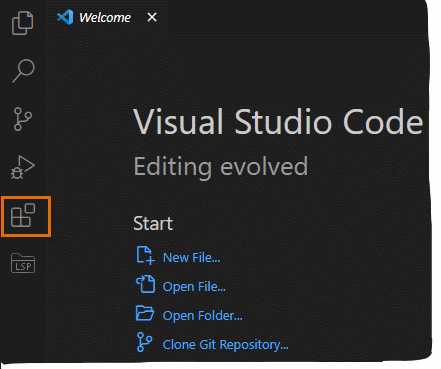
- 2단계. 이 확장 프로그램을 설치합니다.
- 3단계. 작업할 AutoLISP 소스(LSP) 파일이 들어 있는 폴더를 엽니다. 또는 VSCODE 사이드바를 통해 Autoolisp 프로젝트 파일을 엽니다.
- 4단계. 수정하거나 디버깅할 LSP 파일을 엽니다.
- 5단계. 디버깅 구성을 선택하고 현재 LSP 파일의 디버깅을 시작하십시오.
설치
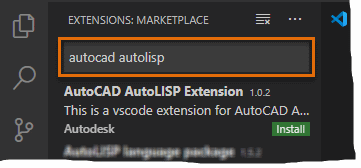
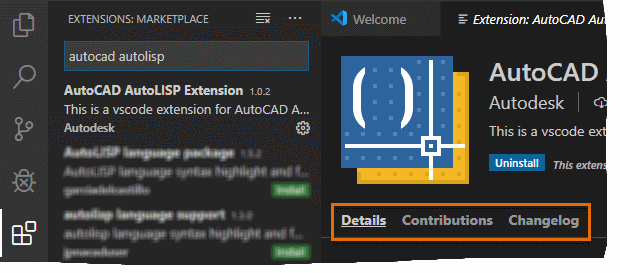
이 확장 프로그램은 VS 코드 내의 확장 패널을 통해 설치할 수 있습니다.
AutoCAD AutoLISP 확장 프로그램을 검색합니다.
VS 코드 열기 명령 팔레트에 다음을 입력하여 이 확장 프로그램을 설치할 수도 있습니다
(보기 > 명령 팔레트...를 클릭하거나 Ctrl+SHIFT+P를 누릅니다): extinstall autodesk.autolispext를 설치합니다
확장 프로그램 사용 방법
AutoLISP 소스 파일을 디버깅하려면
- LSP 파일을 엽니다.
- 실행 > 디버깅 시작을 클릭하거나 F5를 누릅니다.
- 그런 다음 다음 다음 디버깅 구성 중 하나를 선택합니다.
- AutoLISP 디버깅: 시작 - AutoCAD 애플리케이션의 새 인스턴스를 실행하여 현재 LSP 파일을 디버깅합니다.
- AutoLISP 디버깅: 연결 - AutoCAD 애플리케이션의 실행 중인 인스턴스에 연결하여 현재 LSP 파일을 디버깅할 수 있습니다.
메시지가 표시되면 AutoCAD 실행 파일의 절대 경로(Windows의 경우 acad.exe 또는 Mac의 경우 AutoCAD)를 지정합니다.
참고 :
실행 > 디버깅 시작(또는 F5를 누를 때마다 이 경로를 지정하지 않으려면 이 경로는 확장 프로그램과 함께 자동으로 저장됩니다.
확장 프로그램 구성에 대한 자세한 내용은 AutoCAD 경로 구성 방법을 참조하십시오.
AutoCAD 경로 구성 방법
- 비주얼 스튜디오 코드에서 파일 > 환경설정 > 설정을 클릭합니다.
- 사용자 탭에서 확장을 확장하고 AutoCAD® AutoLISP 구성을 클릭합니다.
- 디버그: 디버그 연결 중 필터링할 프로세스 이름으로 디버그: 프로세스 연결 설정을 업데이트합니다.
- 디버그: 프로그램 실행 설정을 업데이트하여 디버그 실행에 사용할 AutoCAD 실행 파일의 경로를 지정합니다.
- 디버그: 실행 매개변수 설정을 업데이트하여 AutoCAD 시작 매개변수를 지정합니다.
참고 :
다음 예제에서는 워크스테이션에 설치된 AutoCAD 애플리케이션의 경로로 경로를 대체해야 합니다.
예제(Windows):
Launch Program: C:\Program Files\Autodesk\AutoCAD < release >\acad.exe
Attach Process: acad